 lihat foto
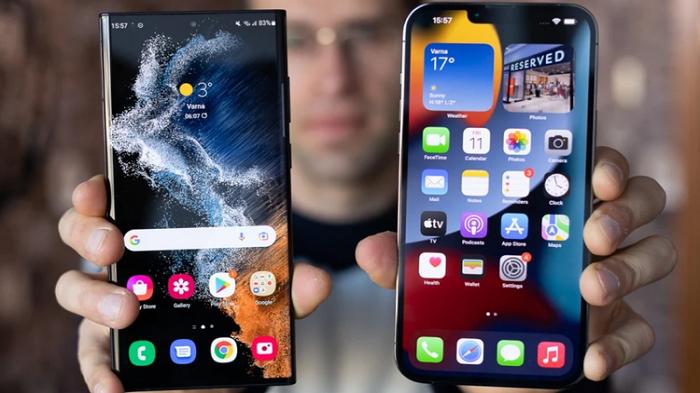
TRIBUNJUALBELI.COM - Memindahkan atau transfer file secara manual dari HP Android ke iOS sangat memungkinkan untuk dilakukan.
Beberapa file yang bisa ditransfer seperti kontak, foto, musik, dokumen, dan lainnya.
File-file tersebut mungkin perlu ditransfer saat kamu hendak berganti dari HP Android ke iPhone, iPad, atau iPod touch baru.
Cek harga HP Samsung Z Fold 3 Bekas SEIN RAM 12/256GB Layar Aman Normal

Ada beberapa cara transfer file secara manual dari HP Android ke iPhone, iPad, atau iPod touch baru yang bisa dilakukan.
Transfer file dari HP Android ke iPhone, iPad, atau iPod touch
Melansir dari laman support.apple.com, transfer ini bisa dilakukan sesuai dengan jenis file yang akan dipindahkan.
Cel harga HP Apple iPhone 11 Pro Max Bekas 256GB IMEI Aman Garansi On
1. Mail, kontak, dan kalender
Perangkat lunak pada iPhone, iPad, atau iPod touch dapat digunakan bersama penyedia email seperti Google, Microsoft Exchange, Yahoo.

Sehingga, Anda mungkin dapat menyimpan email, kontak, dan kalender yang dimiliki sekarang.
Untuk memulai, tambahkan setiap akun email Anda ke perangkat.
2. Foto dan Video
Anda juga dapat menggunakan Foto iCloud untuk menyimpan foto dan video di iCloud sehingga Anda dapat mengakses perpustakaan dari semua perangkat, kapan pun Anda mau.
Untuk memindahkan foto dan video dari perangkat Android ke iPhone, iPad, atau iPod touch menggunakan komputer:
Cek harga HP Samsung S22 Ultra Bekas 256GB Garansi On Mulus Fullset Original
- Sambungkan Android ke komputer, lalu cari foto dan video Anda. Di sebagian besar perangkat, Anda dapat menemukan file tersebut di DCIM > Kamera. Di Mac, instal Android File Transfer, buka, lalu akses DCIM > Kamera.
- Pilih foto dan video yang ingin Anda pindahkan, lalu tarik ke folder di komputer.
- Putuskan hubungan Android, lalu hubungkan iPhone, iPad, atau iPod touch ke komputer.
- Di Mac dengan macOS Catalina, buka Finder. Di Mac dengan macOS Mojave atau versi lebih lama, atau di PC, buka iTunes. Di komputer Anda, selaraskan foto ke iPhone, iPad, atau iPod touch. Anda dapat menemukan foto dan video dalam perangkat di Foto > Album.
Cek harga HP Apple iPhone 12 Bekas Resmi iBox 128GB Fullset Normal Nominus Garansi On
3. Musik
Saat beralih ke iPhone, iPad, atau iPod touch, Anda juga dapat memindahkan musik yang dimiliki.
Cukup gunakan komputer untuk mentransfer musik.
Jika Anda menggunakan app musik streaming, buka App Store, dapatkan app-nya, lalu masuk dengan nama pengguna dan kata sandi Anda.
Jika Anda menggunakan Apple Music, cukup masuk di iPhone, iPad, atau iPod touch.
Untuk memindahkan musik dari perangkat Android ke iPhone, iPad, atau iPod touch menggunakan komputer:
- Sambungkan perangkat Android ke komputer, lalu cari musik Anda. Di sebagian besar perangkat, Anda dapat menemukan file tersebut di Musik. Di Mac, instal Android File Transfer, buka, lalu buka Musik.
- Pilih lagu yang ingin dipindahkan, lalu tarik ke folder di komputer Anda.
- Putuskan hubungan perangkat Android, lalu hubungkan iPhone, iPad, atau iPod touch ke komputer.
- Di Mac dengan macOS Mojave atau versi lebih lama ataupun di PC, buka iTunes, lalu klik Lagu. Di Mac dengan macOS Catalina atau versi lebih baru, buka Musik.
- Buka folder yang berisi lagu, lalu seret ke bagian Lagu di app Musik atau Perpustakaan iTunes.
- Di Finder atau iTunes, pilih iPhone, iPad, atau iPod touch, lalu klik Musik. Anda dapat memilih untuk menyelaraskan seluruh perpustakaan atau cukup pilih lagu atau artis yang baru saja Anda tambahkan
- Klik Selaraskan. Anda dapat menemukan musik Anda di iPhone, iPad, atau iPod touch di app Musik.
Untuk meminta bantuan dalam memindahkan musik, hubungi Dukungan Apple.
4. Buku dan PDF
Untuk memindahkan eBook dari perangkat Android, Anda dapat mengimpornya ke iPhone, iPad, atau iPod touch, atau mengaksesnya melalui app seperti Kindle, Nook, Google Play Buku, dan lainnya.
Untuk mengakses buku dari app, buka App Store, dapatkan app-nya, lalu masuk dengan nama pengguna dan kata sandi Anda.
Untuk memindahkan buku ePub dan PDF dari Android ke iPhone, iPad, atau iPod touch, gunakan komputer:
- Hubungkan perangkat Android ke komputer, lalu cari buku dan PDF. Di sebagian besar perangkat, Anda dapat menemukan file tersebut di Dokumen. Di Mac, instal Android File Transfer, buka, lalu buka Dokumen.
- Pilih buku dan PDF yang ingin dipindahkan, lalu tarik ke folder di komputer Anda.
- Putuskan hubungan perangkat Android, lalu hubungkan iPhone ke komputer.
- Di Mac, seret buku dan PDF ke app Buku. Di PC, seret buku dan PDF ke iTunes.
- Di Mac dengan macOS Catalina atau versi lebih baru, buka Finder. Di Mac dengan macOS Mojave atau versi lebih lama ataupun di PC, buka iTunes, kemudian selaraskan buku ePub dan PDF Anda. Anda dapat menemukan buku ePub dan PDF Anda di iPhone, iPad, atau iPod touch di Buku > Perpustakaan.
5. Dokumen
Jika Anda menyimpan dokumen di cloud atau layanan lain seperti Dropbox, Google Drive, atau Microsoft OneDrive, Anda dapat mengunduh app dari App Store, lalu masuk.
Anda juga dapat menyatukan semua file Anda di satu tempat dengan app File.
Baik file Anda berada di iPhone, iPad, iPod touch, iCloud Drive, atau layanan lain seperti Dropbox atau Box, Anda dapat dengan mudah menelusuri, mencari, dan mengelola semua file di satu tempat.
App untuk Pages, Numbers, dan Keynote mendukung beberapa jenis file, termasuk dokumen Microsoft Office.
Jika Anda belum menggunakan cloud untuk mentransfer dokumen, dapatkan app-nya:
- Buka App Store di iPhone, iPad, atau iPod touch, lalu instal Pages, Numbers, dan Keynote.
- Hubungkan Android ke komputer, lalu temukan dokumen Anda. Di sebagian besar perangkat, Anda dapat menemukan file tersebut di Dokumen. Di Mac, instal Android File Transfer, buka, lalu buka Dokumen.
- Pilih dokumen yang ingin dipindahkan, lalu tarik ke folder di komputer Anda.
- Di Mac dengan macOS Catalina atau versi lebih baru, buka Finder. Di Mac dengan macOS Mojave atau versi lebih lama ataupun di PC, buka iTunes, kemudian selaraskan dokumen Anda ke iPhone, iPad, atau iPod touch.
6. App
Hampir semua app yang Anda gunakan di perangkat Android tersedia di App Store.
Buka App Store, cari app yang Anda miliki sekarang, lalu instal.
Jika perlu bantuan dalam memindahkan file-file yang diinginkan, Anda bisa menghubungi Dukungan Apple.