 lihat foto
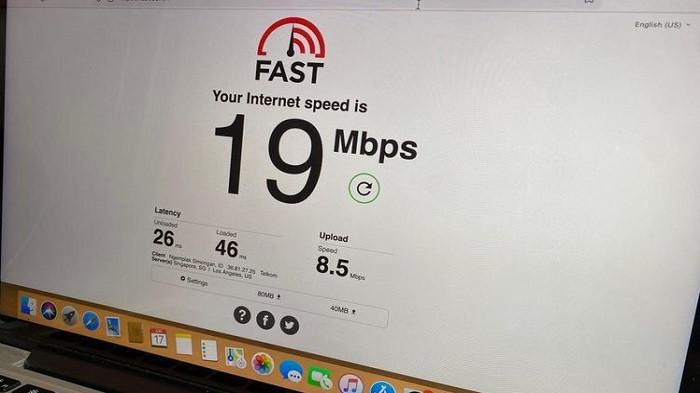
TRIBUNJUALBELI.COM - Internet telah menjadi salah satu kebutuhan dalam segala bidang untuk menyelesaikan pekerjaan masing-masing.
Teknologi tersebut mempermudah pekerjaan dan mendekatkan setiap orang dengan jarak ribuan kilometer.
Akan tetapi, penggunaan internet tidak selalu berjalan dengan lancar.
Cek Harga Full HD CCTV Wifi Camera Terlaris Tanpa Ribet - Malang
Terdapat beberapa permasalahan terhadap koneksi internet yang mengakibatkan terhambatnya beberapa kegiatan atau pekerjaan yang seharusnya diselesaikan menggunakan jaringan internet.
Terdapat beberapa hal yang bisa menyebabkan sinyal WiFi sering terputus dan tidak mau terhubung dengan perangkat Kamu.
Berikut ini, dilansir dari KompasTekno telah merangkum penyebab WiFi disconnecting dan cara mengatasi permasalah tersebut.
Penyebab WiFi disconnecting pada Windows 10
Beberapa penyebab yang membuat WiFi Kamu disconnecting terus menerus pada Windows 10 diantaranya adalah sebagai berikut.
- Terlalu banyak pengguna yang terhubung ke WiFi
- Perangkat Kamu berada di luar jangkauan WiFi
- Perangkat Windows belum diperbarui
- Terdapat kerusakan fisik pada WiFi atau kabel koneksi
- Firmware WiFi mengalami kerusakan
Beli Disini Telkomsel Orbit Fantasix Data 150GB Advan CPE Router Hybrid 4G LTE + WLAN Modem Wifi

Cara mengatasi WiFi disconnecting pada Windows 10
Ada banyak cara untuk mengatasi WiFi Kamu yang disconnecting pada Windows 10. Beberapa diantaranya adalah sebagai berikut.
- Atur jaringan WiFi Kamu menjadi mode “Private”
- Pengaturan WiFi menjadi mode “private” merupakan salah satu cara yang bisa dicoba untuk mengatasi jaringan WiFI yang terus disconnecting.
Cobalah mengikuti langkah-langkah di bawah ini untuk mengubah jaringan WiFi menjadi mode private.
- Klik menu “Start” pada perangkat Buka “Pengaturan” atau “Setting”
- Ketikkan “Wi-Fi” dan pilih opsi “WiFi Setting”
- Pilih opsi “Manage known networks” atau “Kelola jaringan yang dikenal”
- Pilih salah satu WiFi yang akan Kamu gunakan
- Pilih opsi “Properties”
- Ubah “Network profile” menjadi “Private” dengan mengklik kolom yang ada di sebelahnya
Cek Harga Jasa Import Router Wifi Berpengalaman dan Terpercaya- Jakarta Timur
Perbarui driver
Driver termasuk dalam salah satu fitur yang penting dalam perangkat komputer.
Fitur ini juga bekerja untuk mengatur kompatibilitas dengan perangkat keras.
Memperbarui driver dapat menjadi salah satu solusi jika terdapat masalah atau malfungsi dalam perangkat.
Perbarui sistem
Terkadang, permasalah koneksi internet juga bisa disebabkan karena windows Kamu belum di update menjadi Windows terbaru.
Untuk memperbarui Windows, Kamu bisa mengikuti langkah-langkah di bawah ini.
- Klik tombol “Start”
- Buka “Setting” atau “Pengaturan”
- Ketikkan “Update dan Security” dan pilih opsi tersebut
- Pilih opsi “Windows Update” dan perbarui Windows Kamu
Beli Disini Xiaomi Mi WiFi Range Extender AC1200 Berkecepatan Tinggi Koneksi Stabil Pengaturan Mudah
Mulai ulang router
Kamu juga bisa mengatasi koneksi WiFi yang sering terputus dengan memulai ulang router.
Kamu hanya perlu mematikan router dan restart kembali setelah beberapa saat.
Mulai ulang perangkat
Memori cache yang menumpuk terlalu banyak juga bisa menyebabkan sulitnya sinyal WiFi terkoneksi dengan perangkat Kamu, sehingga yang perlu Kamu lakukan adalah merestart ulang perangkat Kamu.
- Klik tombol “Start” pada perangkat
- Pilih opsi tombol “Power” Klik “Restart”
Ganti Kabel
Susahnya sinyal WiFi terkoneksi dengan perangkat Kamu, dapat juga disebabkan karena ada bagian kabel yang cacat.
Maka Kamu dapat memeriksa kabel, barangkali terdapat kerusakan seperti rusaknya konektor, terdapat kebocoran di kabel, kabel koneksi terpotong, dan terdapat hubungan pendek di kabel.
Cek Harga Router Access Point Huawei Murah Kondisi Baru Lengkap - Jakarta Pusat
Ubah pengaturan manajemen
Windows memberikan izin kepada sistem untuk mematikan koneksi secara otomatis jika perangkat Kamu berada pada daya yang rendah.
Akan tetapi, Kamu bisa mengatur ulang manajemen daya dengan menonaktifkan pengaturan tersebut.
- Klik ikon WiFi
- Klik “Network and Internet Setting”
- Pilih opsi “Change Adaptor Option”
- Klik kanan pada salah satu WiFi dan pilih opsi “Properties”
- Klik “Configuration” atau “Konfigurasi”
- Klik “Management Daya” atau “Power Management” dan hapus centang pada tulisan “Izinkan komputer mematikan perangkat ini untuk menghemat daya”
- Klik “Ok”
Beli Disini Telkomsel Orbit Star Z1 Modem WiFi 4G High Speed Bonus Data
Itulah beberapa cara dalam mengatasi WiFi yang disconnecting terus menerus pada perangkat Windows 10. (*)
(Pramanuhara/TribunJualbeli.com)