 lihat foto
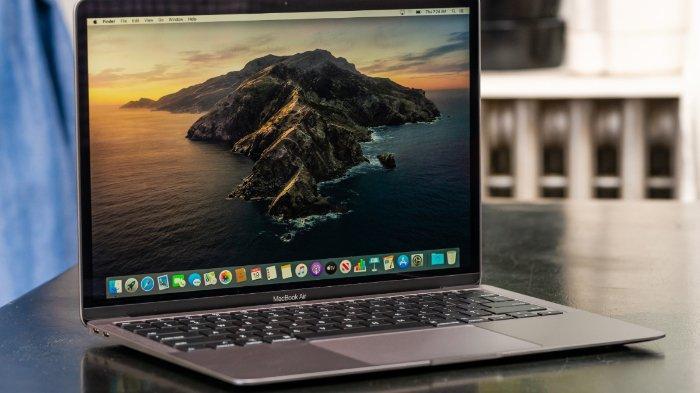
TRIBUNJUALBELI.COM - Kini fitur screenshoot (SS) mudah ditemukan di berbagai perangkat.
Termasuk laptop dari Apple Macbook, fungsinya sama dengan yang ada di laptop windows.
Fitur SS ini berfungsi untuk mendokumentasikan gambar yang tidak bisa diambil dengan opsi simpan atau unduh.
Gambar tersebut misalnya yang bersumber dari potongan video.
Meski secara fungsi sama dengan di laptop Windows, Macbook memiliki perbedaan cara dalam mengambil SS.
BACA JUGA : Laptop MacBook Air M1 8/256GB 2020 Second Like New Fullset Mulus No Minus - Semarang
BACA JUGA : Laptop Macbook Pro 13 Retina 2020 Touch-Id Fullset Second - Bandung
Macbook yang menggunakan sistem operasi macOS, memiliki kombinasi perintah yang berbeda dengan laptop Windows saat mengambil SS.
Cara SS di Macbook juga tidak perlu menggunakan aplikasi pihak ketiga.
Apabila Anda membutuhkan cara SS di Macbook, ada beberapa opsi yang dapat dipilih, simak penjelasan berikut ini:

1. Screenshot tampilan layar penuh
Pada kesempatan kali ini menggunakan Macbook Pro dengan macOS Mojave.
Mengambil screenshot atau SS di Macbook memiliki beberapa opsi, salah satunya yaitu SS pada tampilan layar penuh.
Maksudnya, Anda dapat mengambil SS pada semua gambar yang sedang ditampilkan oleh layar Macbook.
Cara untuk SS pada tampilan layar penuh di Macbook adalah dengan menekan kombinasi tombol "command" + "shift" + angka "3"secara bersamaan.
Ketika tombol tersebut ditekan akan terdengar suara jepretan yang menandakan bahwa SS telah berhasil.
2. Screenshot pada bagian layar tertentu
Selain itu, Anda dapat mengambil SS pada bagian tertentu dari gambar yang ditampilkan layar Macbook. Jadi, Anda dapat memilih bagian gambar mana yang ingin Anda SS.
BACA JUGA : Laptop MacBook Air 2017 Core i5 Ram 8 SSD 128GB Bekas Mulus - Tangerang
BACA JUGA : Laptop Apple MacBook Pro 13 Inch 2020 Two Thunderbolt 3 Port Touchbar Bekas - Jakarta Barat
Caranya, tekan kombinasi tombol "command" + "shift" + angka "4" secara bersamaan.
Setelah ditelah, bakal muncul pointer berbentuk tanda tambah, yang dapat anda geser untuk membuat SS di bagian gambar tertentu dari tampilan layar.
3. Screenshot pada jendela aplikasi yang terbuka
Kemudian, Anda juga dapat mengambil SS hanya pada jendela dari aplikasi yang terbuka.
Misalnya, Anda sedang membuka browser Safari, lalu dengan opsi SS ini, Anda dapat mengambil SS hanya pada tampilan dari browser Safari yang sedang Anda buka.
Caranya, tekan kombinasi tombol "command" + "shift" + angka "4" + "spasi".
Setelah Anda tekan tombol tersebut, bakal muncul pointer berbentuk kamera yang dapat Anda taruh pada jendela aplikasi yang terbuka.
Setelah pointer Anda taruh di jendela itu, klik pointer untuk mengambil SS. Anda dapat mengambil SS di berbagai jendela aplikasi asalkan yang sedang terbuka.